So räumen Sie Ihr E-Mail-Postfach auf und schaffen neuen Speicherplatz
Alles schick zum Jahresende? Schon gründlich aufgeräumt für die Festtage? Mir persönlich ist es wichtig, das Jahr immer ordentlich abzuschließen. Dazu gehört für mich auch, nicht nur den Staubwedel im Haus zu schwingen, sondern auch, mein E-Mail-Postfach zu sortieren und auf Vordermann zu bringen. Hier gibt's ein paar Tipps!

In drei Schritten das GMX Postfach aufräumen
✓ E-Mails & Cloud-Dateien sortieren: Ordnung für Kopf und Speicher
✓ Schritt eins: E-Mails sichten, löschen und ordnen
✓ Schritt zwei: E-Mail-Einstellungen prüfen
✓ Schritt drei: Fotos & Dateien in der GMX Cloud sortieren
✓ E-Mails & Cloud-Dateien sortieren: Ordnung für Kopf und Speicher
✓ Schritt eins: E-Mails sichten, löschen und ordnen
✓ Schritt zwei: E-Mail-Einstellungen prüfen
✓ Schritt drei: Fotos & Dateien in der GMX Cloud sortieren
E-Mails & Cloud-Dateien sortieren: Ordnung für Kopf und Speicher
Kennen Sie dieses befreiende Gefühl nach einer umfassenden Aufräumaktion? Herrlich! Und dieser positive psychologische Effekt stellt sich auch beim digitalen Ausmisten im GMX E-Mail-Postfach ein. Sie werden sehen!
Los geht's also:
Schritt eins: E-Mails sichten, löschen und ordnen
- Beginnen wir mit dem Posteingang: Checken Sie zunächst alle ungelesenen aber auch die bereits gelesenen E-Mails. Orientieren Sie sich dabei an der Frage: "Brauche ich diese E-Mail wirklich noch oder kann sie aufgrund veralteter Informationen gelöscht werden?".
- Das Gleiche machen Sie dann auch mit den Mails in Ihrem Gesendet- und Entwürfe-Ordner. Gegebenenfalls schlummern in den E-Mails nämlich auch große Anhänge, die viel Speicherplatz in Anspruch nehmen.
- Denken Sie aber daran, ggf. Fotos oder andere wichtige Anhänge vor dem Löschen in Ihre GMX Cloud hochzuladen – als kostenloser Speicherort bietet sie extra Platz für Ihre Fotos, Videos und anderen wichtigen Dateien. Aktuell stehen allen FreeMailern übrigens standardmäßig 4 GB kostenloser Cloud-Speicher zur Verfügung.
Sicherheits-Tipp
Bei Spam-Mails gilt der Sonderfall: Spam-E-Mails nicht löschen, sondern unbedingt als Spam markieren bzw. in den Spam-Ordner verschieben. Mehr Infos dazu.
Bei Spam-Mails gilt der Sonderfall: Spam-E-Mails nicht löschen, sondern unbedingt als Spam markieren bzw. in den Spam-Ordner verschieben. Mehr Infos dazu.
- Die übrig gebliebenen, wichtigen E-Mails werden nun sortiert bzw. archiviert: Falls noch nicht vorhanden, legen Sie eigene E-Mail-Ordner mit passenden Namen an, wie z. B. "Persönliches", "Rechnungen" oder "Verein" – das funktioniert übrigens auch in Ihrer GMX Mail App. So können Sie neu eingehende Mails künftig direkt in den entsprechenden Ordner verschieben – und behalten die neugewonnene Ordnung bei. Und wenn Sie sie nicht manuell verschieben wollen, sind Filterregeln eine nützliche Funktion.
- Auch für E-Mails, die Sie zu einem späteren Zeitpunkt bearbeiten (beantworten, weiterleiten etc.) möchten, lohnt sich mitunter ein Ordner wie z. B. "Bearbeiten", "To Do" oder "Vorlage". So haben Sie den Status quo stets im Blick und müssen sich nicht jedes Mal von Neuem durch Ihre E-Mails wühlen.
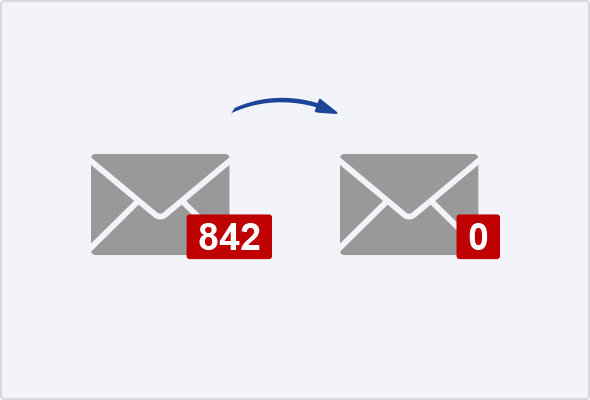
Komfort-Tipp:
Wenn Sie Ihre E-Mails gern thematisch geordnet ansehen möchten, aber selbst keine Ordner anlegen wollen: Das Intelligente Postfach ist Ihr digitaler Assistent dafür! Denn es zeigt Ihnen Ihre E-Mails automatisch gefiltert in verschiedenen Kategorien wie z. B. "Newsletter", "Bestellungen", "Social Media" oder "Verträge und Abos" an.
Wenn Sie Ihre E-Mails gern thematisch geordnet ansehen möchten, aber selbst keine Ordner anlegen wollen: Das Intelligente Postfach ist Ihr digitaler Assistent dafür! Denn es zeigt Ihnen Ihre E-Mails automatisch gefiltert in verschiedenen Kategorien wie z. B. "Newsletter", "Bestellungen", "Social Media" oder "Verträge und Abos" an.
Papierkorb checken
Der Papierkorb wird als E-Mail-Ordner gern mal übersehen. Dabei landen hier doch tatsächlich erst einmal die E-Mails, die Sie löschen! Auch hier lohnt also einmal ein Blick.Vor allem dann, wenn Sie die Aufbewahrungszeit des Ordners "Papierkorb" hochgesetzt haben und längst gelöschte E-Mails Ihren Speicherplatz unnötig belasten.Verkürzen Sie daher im Zweifelsfall auch die Aufbewahrungszeit bzw. die Löschfrist Ihres Papierkorbs!
Apropos Speicherplatz: Wer mag, kann seinen E-Mail-Account auch nach getaner Aufräumaktion natürlich upgraden und so seinen Speicherplatz erhöhen. Es stehen verschiedene Tarife zur Verfügung
Schritt 2: E-Mail-Einstellungen prüfen
Sicher wissen auch Sie bei bestimmten E-Mails wie z. B. Newslettern Ihres Lieblings-Online-Shopping-Portals oder örtlichen Fußballvereins: "Diese E-Mail werde ich nicht dauerhaft benötigen, ich will sie aber trotzdem nicht gleich löschen." Und genau für diese Fälle können Sie bei GMX einen Löschautomatismus nach einer bestimmten Aufbewahrungszeit einstellen.Voraussetzung ist: Sie haben für diese E-Mails – z. B. Ihre Vereinsnachrichten – eine Filterregel eingerichtet bzw. Sie sortieren diese E-Mails regelmäßig in einem bestimmten E-Mail-Ordner ein.
So aktivieren Sie die automatische E-Mail-Löschung:
Legen Sie dazu einfach pro E-Mail-Ordner eine bestimmte Aufbewahrungszeit/Löschfrist fest – wie das geht, zeigt Ihnen auch das Video in der GMX Hilfe. Diese Aufbewahrungszeit kann drei Tage, mehrere Monate oder auch ein ganzes Jahr betragen. Nach Ablauf der von Ihnen festgelegten Zeit werden die entsprechenden E-Mails ohne Ihr Zutun gelöscht.Unnötige Newsletter abbestellen
Zu guter Letzt: Gehen Sie all Ihre Newsletter-Abonnements durch und melden sich eventuell bei denen ab, die Sie nicht (mehr) interessieren. Ist das Intelligente Postfach aktiviert, geht auch das ganz schnell über die Klickfläche "Newsletter abbestellen" im Header der Newsletter-Mails.Tipp: Das funktioniert übrigens auch bei automatisierten Social-Media-Mails. So können Sie z. B. auch Geburtstagsbenachrichtigungen ausschalten von XING, LinkedIn und Co. abbestellen und so Ihr Postfach dauerhaft von überflüssigen E-Mails entschlacken.
Schritt drei: Fotos und Dateien in der GMX Cloud sortieren
Auch die in Ihrem GMX Postfach enthaltene Cloud verdient ein Clean-Up!- Checken Sie chronologisch Ordner für Ordner: Dokumente, Bilder, Videos – verfolgen Sie ein System zum Abspeichern oder sind Ihre Dateien kreuz und quer abgelegt? Um letzteres zu vermeiden, erstellen Sie am besten auch hier passende Ordner, damit Sie künftig auf langes Suchen verzichten können.
- Klicken Sie sich durch Ihre Fotos: Sind hier auch Bilder darunter, die bspw. aufgrund schlechter Bildqualität schlichtweg überflüssig sind? Dann nutzen Sie den Speicherplatz doch lieber für neue schöne Erinnerungen! Und wenn Sie möchten: Teilen Sie sie doch auch mit Ihren Freunden und Familie
- Keine Scheu auch bei Dateien, die der Vergangenheit angehören oder die einfach nicht mehr benötigt werden. Also weg mit abgelaufenen Zugtickets, Dokumenten für eine Präsentation etc.
- Auch auf Duplikate, also doppelt vorkommende Bilder bzw. Dateien, kann man verzichten. Diese werden Ihnen automatisch angezeigt.

Und wenn Ihnen GMX gefällt, geben Sie uns auch gerne positives Feedback auf der Bewertungsplattform Trustpilot!
2.237 Personen finden diesen Artikel hilfreich.
Ähnliche Artikel