GMX App: Dokumente scannen mit dem iPhone und Android Smartphone

Diese wichtigen Fragen beantworten wir dir hier:
✓ Welche Vorteile hat die Scan-Funktion in der GMX App?
✓ Wie scanne ich Dokumente mit der GMX App?
Wie kann ich kostenlos Texte und Dokumente scannen und verschicken?
Tatsächlich brauchst du dafür nicht zwingend einen eigenen Scanner mit Drucker und Co. Mit der GMX App hast du eine kostenlose integrierte Scan-Funktion parat, mit der du schnell Dokumente bzw. Texte scannen und per E-Mail versenden kannst.
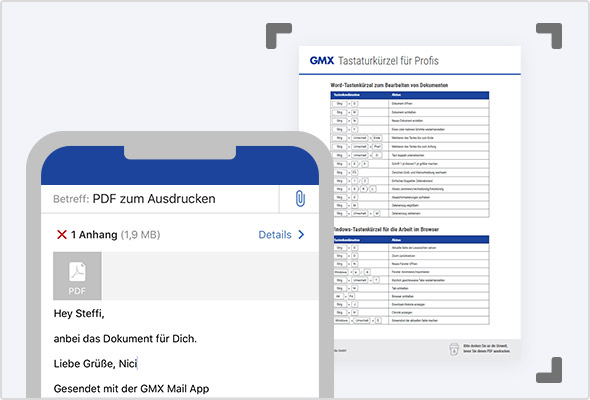
Welche Vorteile hat die Scan-Funktion in der GMX App?
- Die Scan-Funktion in der App ist kostenlos: Du brauchst keinen eigenen teuren Scanner.
- Du sparst Zeit: Weil du nicht in den nächsten Copyshop rennen oder Freunde bitten musst, um dort den Scanner zu nutzen.
- Du kannst und versendest dein Dokument in einem Zug. So sparst du dir den Zwischenschritt, den du beim Scannen mit der "Dateien"- oder "Notizen"-App auf deinem Smartphone hättest.
Wie scanne ich Dokumente mit der GMX App?
Hier zeigen wir dir Schritt für Schritt, wie du Dokumente auf deinem iPhone und deinem Android Phone in der GMX App scannst.
Mit dem iPhone Dokumente scannen und als PDF versenden
- Verfasse in deiner GMX App ganz normal deine E-Mail, in der du das PDF-Dokument versenden willst.
- Tipp auf das E-Mail-Anhang-Symbol (die Büroklammer).
- Wähle dann "Dokument scannen" aus - nachfolgend links im Bild zu sehen:
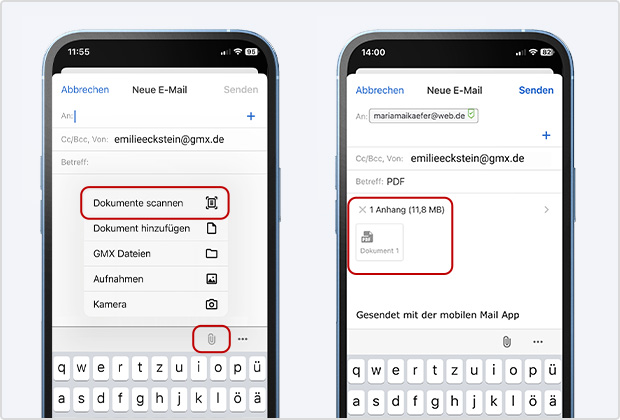
Links im Bild: So gelangst du zur Scan-Funktion. Rechts im Bild: Der Scan wird automatisch in deine E-Mail eingefügt - Deine Smartphone-Kamera öffnet sich, positioniere das Dokument mittig, dann wird es automatisch erfasst und ein Scan davon gemacht.
- Durch Tipp auf "Sichern" wird das Dokument in eine PDF umgewandelt und automatisch in deiner E-Mail als Anhang hinzugefügt.
- Nun kannst du deine E-Mail ganz normal fertigstellen und das gescannte Dokument versenden.
Besonders praktisch dabei ist: Wenn du Dokumente scannst, kannst du gleich mehrere Aufnahmen nacheinander machen und so ganz komfortabel ein mehrseitiges Dokument einscannen. Denn alle gescannten Seiten werden am Ende zu einer PDF-Datei zusammengefügt und als Attachment in deine E-Mail gehängt.
Außerdem hast du die Möglichkeit, vor dem Erstellen der PDF-Datei jede Aufnahme noch einmal zu bearbeiten, einzelne Scans eventuell wieder zu löschen oder den Scan-Vorgang bei Bedarf zu wiederholen.
Mit dem Android Handy Dokumente scannen und als PDF versenden
- Verfasse in deiner GMX App eine neue E-Mail und tippe oben rechts auf die Büroklammer (Symbol für E-Mail-Anhänge):
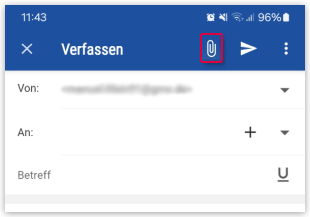
Über das Anhänge-Symbol in der E-Mail gelangst du bei Android zur Aktion "Dokumente scannen" - Tippe nun auf den ersten Menüpunkt Dokument scannen – und schon kann's losgehen:

Dokumente auf dem Android Phone scannen: Aktion "Dokumente auswählen", das Schriftstück mittig platzieren, los geht's! - Scanne das Dokument, schneide es bei Bedarf zu, drehe und bearbeite es ganz, wie du möchtest.
- Tippe anschließend auf Anwenden, und die erstellte PDF deines Dokuments wird deiner E-Mail automatisch hinzugefügt.
Übrigens: Die GMX bietet dir noch weitere praktische Funktionen wie zum Beispiel Push-Benachrichtigungen bei Verdacht auf Fremdzugriff auf dein E-Mail-Konto oder die automatische Fotosicherung in deiner GMX Cloud.
Hier gibt's mehr Infos zur kostenlosen GMX App!

Dieser Artikel wurde erstmalig am 09.09.2021 veröffentlicht und am 30.07.2026 aktualisiert.
504 Personen finden diesen Artikel hilfreich.
Ähnliche Artikel