Fotos vom Handy per QR-Code in die Cloud hochladen

Die wichtigsten Fragen auf einen Blick:
✓ Wie lade ich Fotos per QR-Code in die GMX Cloud hoch?
✓ Welche Vorteile bietet der QR-Upload?
✓ Was kann ich tun, wenn der QR-Code nicht funktioniert?
✓ Was unterscheidet den QR-Upload vom automatischen Foto-Backup?
✓ Checkliste für den sicheren Cloud-Upload per QR-Code
✓ FAQ Dateien per QR-Upload in die Cloud hochladen
Welche Möglichkeiten gibt es, Fotos vom Handy ohne Kabel zu übertragen?
Um Fotos vom Smartphone ohne Kabel zu übertragen, stehen dir bei GMX mehrere Möglichkeiten zur Verfügung. Welche davon am besten passt, hängt vor allem davon ab, ob du einzelne Dateien verschieben oder deine Aufnahmen dauerhaft sichern möchtest.
Option 1: Fotos per QR-Code hochladen
Beim QR-Upload in deinem GMX E-Mail-Postfach wird am Computer ein persönlicher QR-Code angezeigt. Du scannst ihn mit deinem Smartphone (keine App nötig) und öffnest den eingeblendeten GMX Link. Anschließend gibst du das am Computer angezeigte Passwort ein und wählst die gewünschten Dateien aus.
Die Fotos werden dann direkt in deine GMX Cloud hochgeladen. Von dort kannst du sie am Computer oder auf anderen Geräten öffnen und verwalten. Oder, wenn du möchtest, auch auf den PC übertragen.
Der QR-Upload eignet sich besonders, wenn du:
- gezielt einzelne Fotos oder Dateien übertragen möchtest, z. B. weil dein Handy-Speicher voll ist oder du bestimmte wichtige Dateien sichern willst
- keine zusätzliche App installieren willst,
- kein passendes USB-Kabel zur Hand und keine Lust auf Kabelsalat hast,
- generell Dateien vom Handy am Computer verfügbar machen möchtest.
Option 2: Dateien über die GMX App hochladen
Mit der GMX App kannst du Bilder und andere Dateien direkt vom Smartphone in deine Cloud laden. Dafür brauchst du keinen Computer.
Diese Möglichkeit bietet sich an, wenn du deine GMX Cloud häufig mobil nutzt oder Dateien direkt auf dem Smartphone verwalten möchtest. In der App kannst du einzelne Bilder und Foto-Ordner manuell hochladen.
Option 3: Fotos automatisch sichern
Mit dem kostenlosen Foto-Backup der GMX App lassen sich Fotos und Videos automatisch in der Cloud sichern. Nach der Aktivierung werden die Aufnahmen entsprechend deinen Einstellungen im Hintergrund hochgeladen. Die Funktion ist für iPhone und Android verfügbar.
Das automatische Foto-Backup ist sinnvoll, wenn du deine Aufnahmen konstant vor Verlust schützen möchtest und keine Zeit und Lust für große Backup-Aktionen hast.
Für die gezielte Übertragung einzelner Dateien ist der QR-Upload meist besser geeignet.
Eine Gesamtübersicht aller Möglichkeiten, wie du Fotos vom Smartphone und auch vom PC in deine GMX Cloud bekommst, findest Du übrigens hier in diesem Artikel.
Last but not least: Fotos per E-Mail übertragen
Natürlich kannst du einzelne kleine Bilder auch als E-Mail-Anhang an dich selbst senden. Machen viele, wird aber schnell unübersichtlich, denn du musst die Anhänge anschließend herunterladen und am gewünschten Ort speichern. Und: Beim Versenden von Fotos und anderen größeren Dateien erreichst du schnell die maximale Versandgröße von Anhängen.
Für mehrere Dateien ist der direkte Upload in die Cloud daher also meist einfacher.
Wie lade ich Fotos per QR-Code in die GMX Cloud hoch?
So geht's Schritt für Schritt: Für den QR-Upload brauchst du einen Computer oder Laptop, dein Smartphone und eine Internetverbindung auf beiden Geräten. Die GMX App ist nicht erforderlich.
Schritt 1: GMX Cloud am Computer öffnen
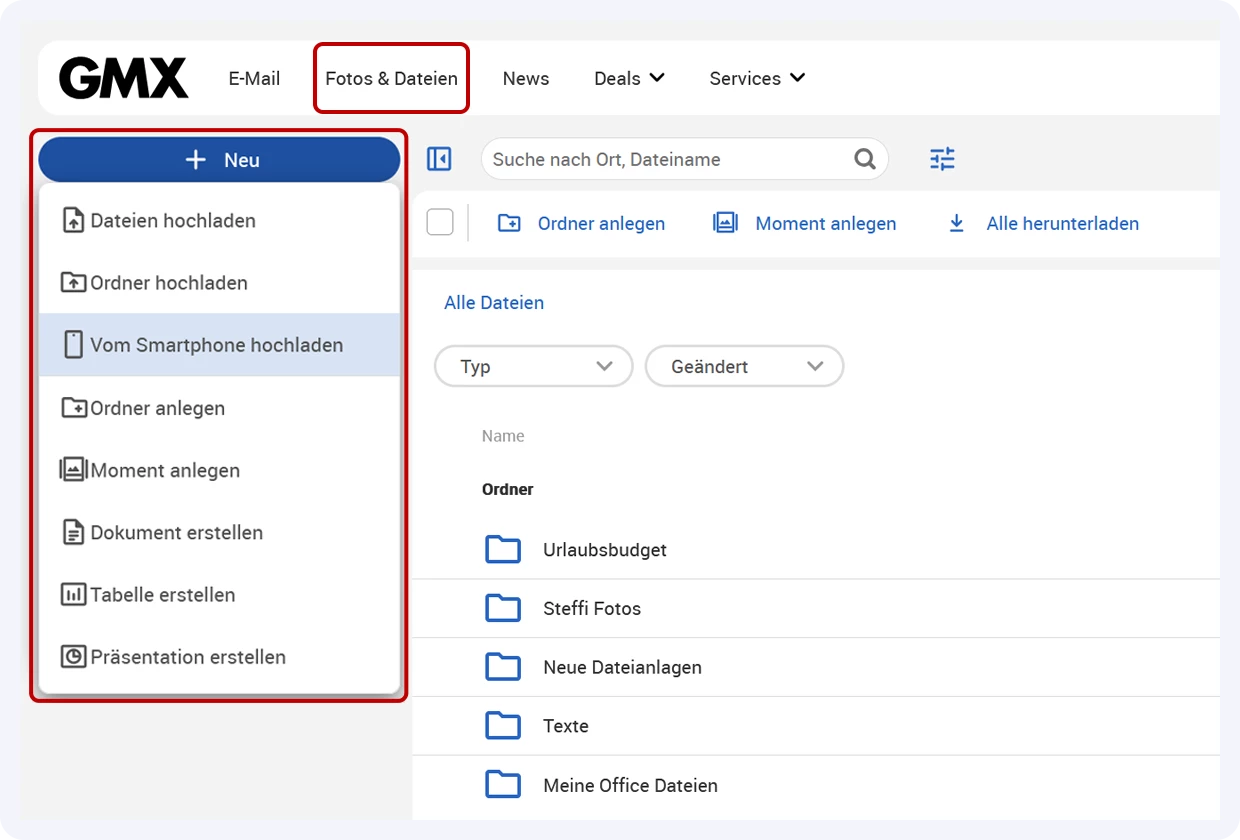
Melde dich am Computer in deinem GMX Postfach an und klicke in der oberen Menüleiste auf "Fotos & Dateien“.
Schritt 2: Upload vom Smartphone auswählen
Klicke im linken Menü auf „+ Neu“. Wähle danach "Vom Smartphone hochladen" aus:
Schritt 3: QR-Code mit dem Handy scannen
- Am Computer öffnet sich ein Fenster mit einem QR-Code und einem Passwort.
- Fotografiere den Code mit deiner Kamera-App oder nutze eine QR-Code-App.
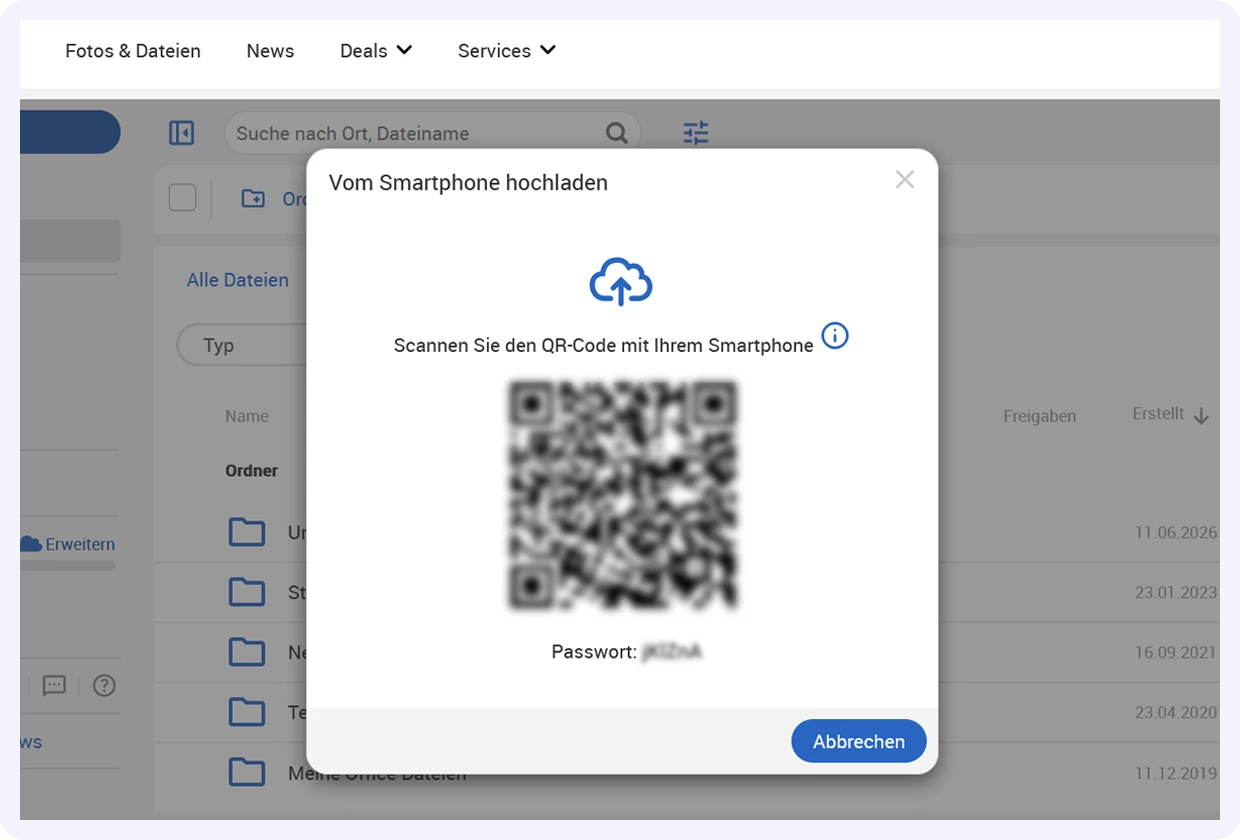
QR-Code im GMX Postfach scannen, dann einfach die Dateien hochladen
Tippe anschließend auf den GMX Link, der nach dem Scannen auf deinem Smartphone erscheint.
Schritt 4: Passwort eingeben
Gib jetzt auf dem Smartphone auf der Upload-Seite der GMX Cloud das Passwort ein, das unter dem QR-Code auf dem Computer angezeigt wird. Tippe danach auf "Passwort prüfen".
Schritt 5: Fotos oder Dateien auswählen
- Tippe auf "Datei auswählen" und markiere die Fotos, Videos oder anderen Dateien, die du in die GMX Cloud hochladen möchtest.
- Die ausgewählten Dateien werden deiner Cloud hinzugefügt. Du findest sie danach im Bereich "Fotos & Dateien".
Welche Vorteile bietet der QR-Upload?
Der QR-Upload ist vor allem für eine schnelle und gezielte Übertragung praktisch. Du musst dein Smartphone weder per Kabel mit dem Computer verbinden und auch nicht die GMX App nutzen, wenn du das nicht möchtest.
Du brauchst kein USB-Kabel
Die Übertragung läuft über die GMX Cloud und den Browser deines Smartphones. Das hilft, wenn das passende Kabel fehlt, dein Computer keinen geeigneten Anschluss besitzt oder das Handy beim Anschließen nicht erkannt wird.
Du musst keine E-Mail an dich selbst senden
Wenn Du den QR-Upload in die Cloud nutzt, landen direkt in deiner Cloud. Du musst sie nicht zuerst als E-Mail-Anhang verschicken und anschließend wieder herunterladen.
Du wählst die Dateien selbst aus
Im Unterschied zum automatischen Foto-Backup in der GMX App bestimmst du beim QR-Upload selbst, welche Inhalte übertragen werden. So kannst du gezielt einzelne Urlaubsbilder, ein Video, eine Audio-Datei oder ein Dokument hochladen.
Du kannst die Dateien am Computer nutzen
Nach dem Upload vom Handy kannst du über dein GMX Postfach auf die Dateien zugreifen. Bilder, Videos und Dokumente lassen sich damit quasi auch auf den PC "übertragen", denn du hast dort Zugriff, kannst deine Dateien verwalten und wieder auf andere Geräte herunterladen.
Was kann ich tun, wenn der QR-Code nicht funktioniert?
Wird der QR-Code nicht erkannt oder öffnet sich die Upload-Seite nicht, kann dies verschiedene Ursachen haben. Checke folgende Punkte:
Kamera prüfen
Stelle sicher, dass deine Kameralinse sauber ist, achte darauf, dass der vollständige QR-Code im Kamerabild zu sehen ist.
Erhöhe bei Bedarf die Bildschirmhelligkeit und vermeide Spiegelungen durch Fenster oder Lampen.
QR-Code-Funktion aktivieren
Aktuelle Smartphone-Kameras können QR-Codes in der Regel direkt erkennen – klappt das nicht, prüfe in den Kameraeinstellungen, ob die QR-Code-Erkennung aktiviert ist.
GMX Link im Browser öffnen
Ist die GMX App installiert, erscheint möglicherweise ein zusätzliches Auswahlfenster. Tippe dort erneut auf den GMX Link, damit sich die Upload-Seite im Browser öffnet.
Passwort korrekt eingeben
Achte auf die korrekte Eingabe des Passworts. Funktioniert die Anmeldung weiterhin nicht, schließe das Fenster und erzeuge einen neuen QR-Code.
Neuen QR-Code erzeugen
Nach dem Upload ist der QR-Code nicht mehr gültig. Erstelle für jeden Aktion einen neuen Code.
Zugriffsrechte prüfen
Die Upload-Seite öffnet sich, du kannst aber keine Fotos auswählen? Prüfe in den Einstellungen des Smartphones, ob der Browser die nötigen Zugriffsrechte hat.
Internetverbindung und Browser testen
Der QR-Upload funktioniert nur, wenn Smartphone und Computer mit dem Internet verbunden sind. Aktualisiere bei Bedarf die Seite und starte den Upload erneut oder versuch es mit einem anderen aktuellen Browser.
Was unterscheidet den QR-Upload vom automatischen Foto-Backup?
Beim QR-Upload wählst du einzelne Dateien manuell aus. Der Vorgang beginnt erst, wenn du am Computer einen QR-Code erzeugst, ihn mit dem Smartphone scannst und das angezeigte Passwort eingibst.
Das automatische Foto-Backup arbeitet dagegen über die GMX App. Nach der Aktivierung werden vorhandene und neue Fotos entsprechend deinen Einstellungen im Hintergrund in die Cloud hochgeladen.
Hier die wichtigsten Unterschiede
| QR-Upload | Automatisches Foto-Backup |
|---|---|
| Keine GMX App erforderlich | GMX App erforderlich |
| Auswahl einzelner Dateien | Fortlaufende Sicherung von Fotos und Videos |
| Computer oder Laptop erforderlich | Upload direkt über das Smartphone |
| Upload wird manuell gestartet | Upload startet automatisch |
| Gut für eine einmalige Übertragung | Gut für eine dauerhafte Sicherung |
| Fotos, Videos und andere Dateien wählbar | Auf Fotos und Videos ausgerichtet |
Checkliste für den sicheren Cloud-Upload per QR-Code
- Scanne nur einen QR-Code, den du selbst in deinem GMX Postfach erzeugt hast (Vorsicht Quishing)
- Teile den QR-Code und das zugehörige Passwort nicht mit anderen.
- Lass QR-Code und Passwort auf öffentlichen Computern nicht unbeaufsichtigt anzeigen.
- Schließe das Upload-Fenster nach der Übertragung.
- Melde dich auf fremden oder gemeinsam genutzten Computern aus deinem Account ab.
- Möchtest du Dateien mit anderen teilen, kannst du einen Freigabelink erstellen. Die Freigabe lässt sich zeitlich begrenzen und auf Wunsch mit einem zusätzlichen Passwort schützen.
Wusstest du übrigens, dass deine GMX Cloud echt "made in Germany" ist? Deine Dateien liegen bei einem deutschen Unternehmen auf Servern ausschließlich in Deutschland.
Es gilt der deutsche Datenschutz, sowohl bei der Speicherung als auch beim Handling. Erfahre hier mehr zum Thema Sicherheit und Datenschutz in der GMX Cloud.
FAQ Dateien per QR-Upload in die Cloud hochladen
- Kann ich auch Videos oder Dokumente per QR-Code hochladen?
Der QR-Upload ist nicht auf Fotos beschränkt. Über die Dateiauswahl deines Smartphones kannst du auch Videos, Word-Dokumente, PDF-Dateien, Excel-Tabellen, Tonaufnahmen und andere gespeicherte Dateien auswählen. - Wie groß dürfen die Dateien beim Upload in die Cloud sein?
Wenn du eine einzelne Datei in der GMX Cloud hochlädst, darf diese maximal 11 GB groß sein. Nutzt du ein FreeMail-Postfach, hast du im Standard 4 GB Speicherplatz zur Verfügung. Beachte außerdem, dass in deiner Cloud ausreichend freier Speicherplatz vorhanden ist. - Brauche ich für den Upload die GMX App und funktioniert der Upload mit iPhone und Android?
Für den QR-Upload musst du nicht extra die GMX App installieren. Der QR-Code wird im GMX Postfach am Computer erzeugt – du gibst ihn einfach auf der Upload-Seite auf deinem Smartphone ein. Der Upload funktioniert mit einem iPhone und auch mit einem Android-Smartphone. - Ist der Upload per QR-Code sicher?
Für den Upload musst du auf deinem Smartphone das Einmal-Passwort eingeben, das unter dem QR-Code am Computer angezeigt wird. Erst danach kannst du Dateien auswählen und hochladen. Nach dem Upload wird der QR-Code ungültig, kann also nicht für einen späteren Upload wiederverwendet werden. - Wer kann meine hochgeladenen Fotos in der GMX Cloud sehen?
In der Cloud sind deine hochgeladenen Dateien grundsätzlich nur für dich sichtbar. Andere Personen erhalten erst Zugriff, wenn du eine Datei oder einen Ordner bewusst freigibst.

Du findest den Artikel hilfreich? Dann teile ihn gerne auch per E-Mail.
Dieser Artikel wurde erstmalig am 28.10.2021 veröffentlicht und am 30.07.2026 aktualisiert.
109 Personen finden diesen Artikel hilfreich.
Ähnliche Artikel