Darum lohnt sich eine E-Mail-Signatur

Was du über die E-Mail-Signatur wissen solltest
✓ Warum eine E-Mail-Signatur erstellen?
✓ Wie kann ich eine digitale Signatur bei GMX erstellen?
✓ E-Mail-Signatur in der GMX App einrichten
✓ So kannst du deine Outlook Signatur ändern
✓ Wie sollte eine E-Mail-Signatur aussehen?
✓ Wie richtest du eine professionelle E-Mail-Adresse ein?
Was ist eine E-Mail-Signatur?
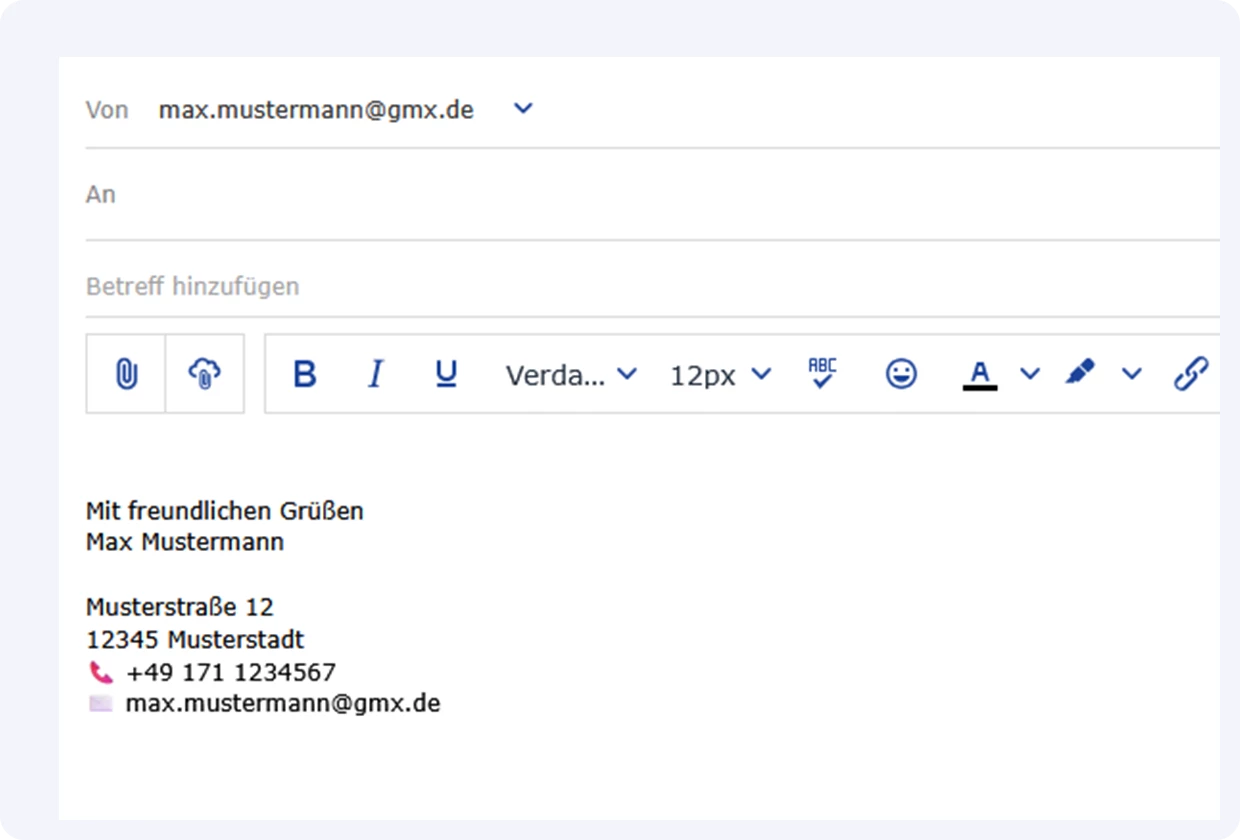
Eine E-Mail-Signatur ist ein im Voraus festgelegter Text, der automatisch am Ende jeder neuen E-Mail eingefügt wird. Ähnlich einer Visitenkarte sorgt sie dafür, dass wichtige Informationen wie Name, Funktion und Kontaktdaten immer mitgesendet werden. Häufig beinhaltet sie auch eine digitale Unterschrift bzw. die eingescannte grafische Unterschrift.
Warum eine E-Mail-Signatur erstellen?
- Sie vermittelt einen seriösen Eindruck. Eine vollständige Signatur mit deinem Namen und deinen Kontaktdaten verleiht deiner Nachricht mehr Struktur.
- Sie spart Zeit. Wenn du täglich viele E-Mails schreibst, kann es hilfreich sein, wiederkehrende Angaben wie eine Grußformel oder deine Telefonnummer nicht jedes Mal händisch ergänzen zu müssen.
- Sie sorgt für ein einheitliches Erscheinungsbild. Besonders im beruflichen Kontext trägt eine feste Signatur zum Wiedererkennungswert deiner Person oder deines Unternehmens bei.
- Sie vereinfacht die Kommunikation, da häufig benötigte Informationen wie deine Adresse oder Telefonnummer direkt mitgesendet werden. Dadurch lassen sich unnötige Rückfragen vermeiden.
Wie kann ich eine digitale Signatur bei GMX erstellen?
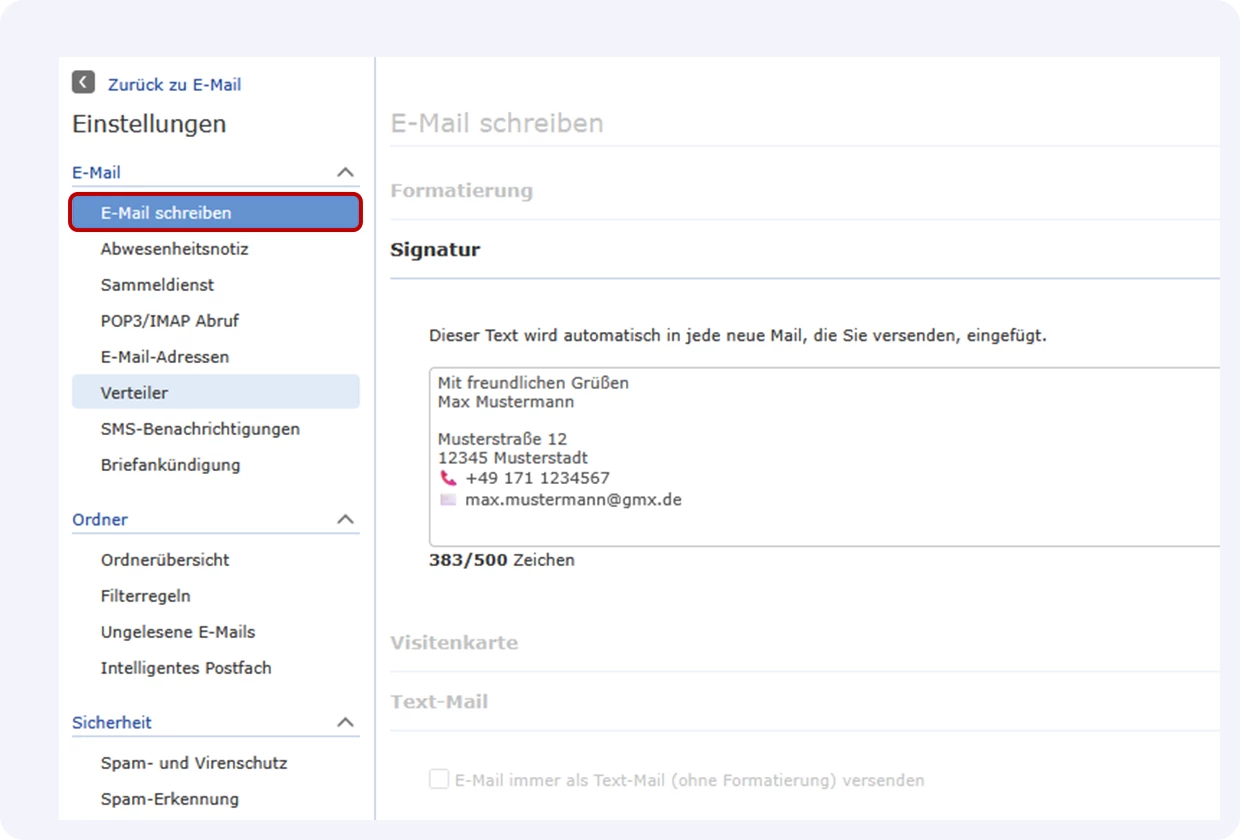
Eine E-Mail-Signatur bei GMX einzurichten, ist unkompliziert und schnell erledigt:
- Öffne zunächst dein GMX Web-Postfach und klicke auf das Zahnrad-Symbol, um zu den Einstellungen zu gelangen.
- In der linken Menüleiste findest du unter „E-Mail“ den Unterpunkt "E-Mail schreiben“.
- Unter "Signatur“ kannst du nun deine persönliche E-Mail-Signatur eingeben.
- Klicke auf "Speichern“ – fertig!
E-Mail-Signatur in der GMX App einrichten
Du kannst deine persönliche E-Mail-Signatur auch in der GMX App erstellen. Öffne dafür die Einstellungen, indem du oben links in deinem Postfach auf deine Initialen tippst. Unter „Einstellungen“ findest du anschließend den Punkt „Signatur“.
So kannst du deine Outlook Signatur ändern
Auch andere E-Mail-Anbieter bieten die Möglichkeit, eine E-Mail-Signatur zu erstellen. Wenn du deine Signatur beispielsweise in Outlook einrichten oder ändern möchtest, kannst du das mit wenigen Klicks erledigen.
Outlook für Windows
- Tippe auf "Datei" und "Optionen".
- Unter "E-Mail" findest du nun "Signaturen…".
Microsoft Outlook auf dem Handy
- Öffne deine App und klicke oben links auf dein Profilbild.
- Über das Zahnrad-Symbol gelangst du in die Einstellungen.
- Tippen nun auf "Signatur".
In beiden Fällen kannst du deine individuelle E-Mail-Signatur für Outlook erstellen. Gleichzeitig findest du hier auch verschiedene Optionen, um den Stil der Signatur durch Schriftart, Schriftgröße oder Fettschreibung anzupassen.
Wie sollte eine E-Mail-Signatur aussehen?
Unabhängig davon, wo du deine E-Mail-Signatur einrichtest, sollte sie übersichtlich aufgebaut sein und nur die Informationen enthalten, die für die empfangende Person relevant sind.
Dazu können gehören:
- eine Grußformel wie „Mit freundlichen Grüßen“, damit du diese nicht jedes Mal neu eintippen musst,
- dein Vor- und Nachname, damit sofort erkennbar ist, von wem die E-Mail stammt,
- dein Unternehmen und gegebenenfalls deine Position, wenn du die E-Mail beruflich nutzt,
- deine Kontaktdaten, zum Beispiel deine Telefonnummer oder die Adresse deiner Webseite,
- deine Anschrift, wenn sie für den weiteren Kontakt mit Kundinnen, Kunden oder Geschäftspartnern relevant ist.
Wie richtest du eine professionelle E-Mail-Adresse ein?
Eine professionelle E-Mail-Kommunikation beginnt schon vor der Signatur – nämlich bei deiner E-Mail-Adresse selbst. Möchtest du deine Adresse beispielsweise beruflich oder für offizielle Anliegen verwenden, empfiehlt sich eine möglichst einfache und seriöse Kombination aus deinem Vor- und Nachnamen.
Falls du noch keine passende E-Mail-Adresse besitzt, kannst du bei GMX ein eigenes E-Mail-Postfach einrichten und dabei deine gewünschte Adresse auswählen. Achte darauf, eine Variante zu wählen, die leicht verständlich ist und sich auch langfristig für deine Kommunikation eignet.
Jetzt bei GMX registrieren
Steht deine E-Mail-Adresse, kannst du im nächsten Schritt mit einer persönlichen Signatur dafür sorgen, dass auch das Ende deiner Nachrichten einen professionellen und einheitlichen Eindruck hinterlässt.
Außerdem interessant: Erfahre, wie du deine Unterschrift digitalisierst.

Dieser Artikel erschien erstmalig am 31.10.2025 und wurde am 24.09.2026 überarbeitet.
Themen
E-Mail148 Personen finden diesen Artikel hilfreich.
Ähnliche Artikel